
Chrome: Aprenda a colocar os separadores verticais
Você quer dar um novo look (visual) ao Chrome no Windows? Venha comigo e vai surpreender-se com esta novidade: vamos colocar os separadores (🇧🇷abas) verticais.
Esta dica vai para os utilizadores (🇧🇷usuários) do sistema operativo (🇧🇷sistema operacional) Windows, seja o 10 ou 11.
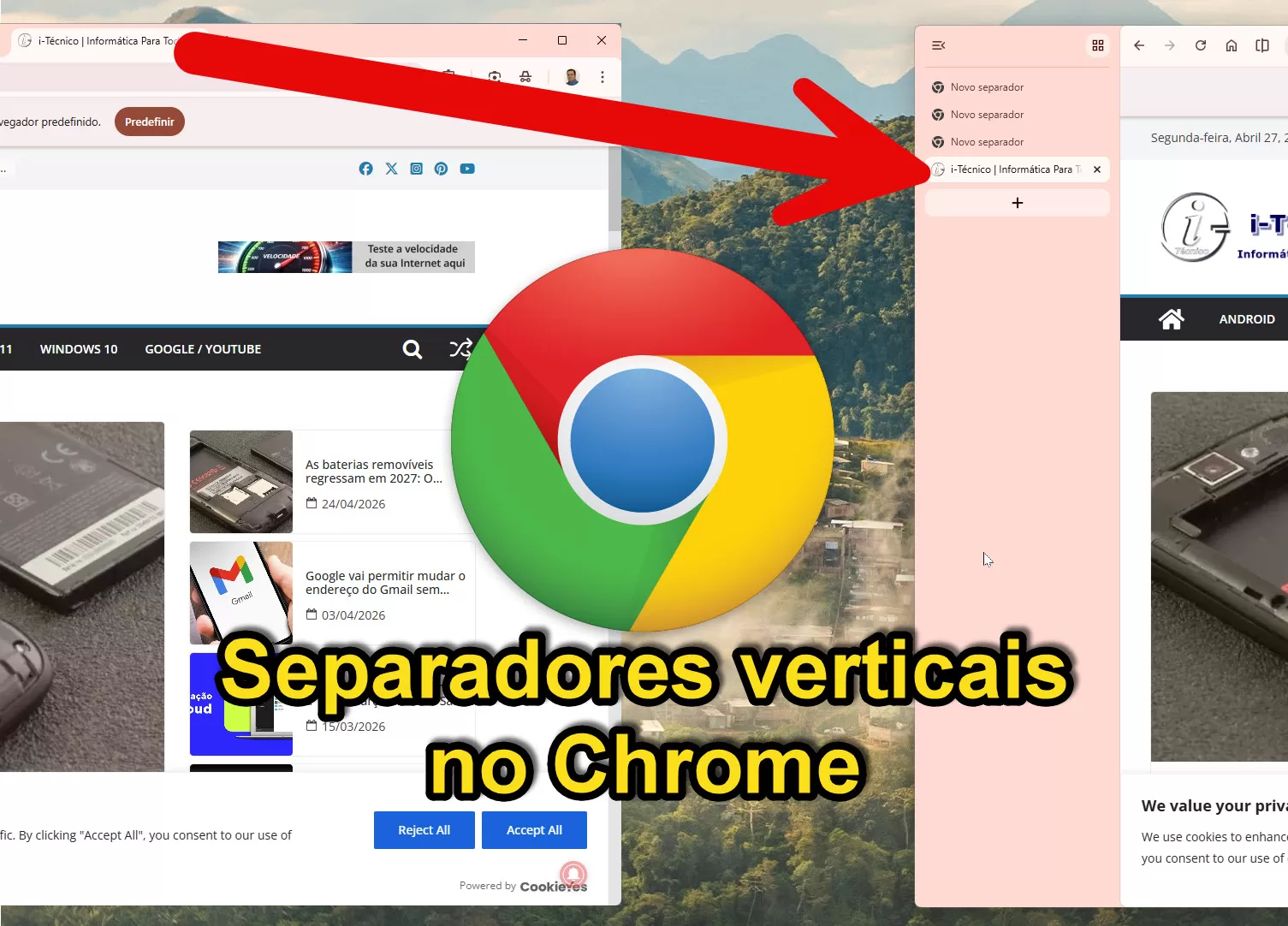
O Chrome é o navegador (browser) da Google, que já vem instalado em smartphones Android, mas no Windows o utilizador (🇧🇷usuário) é que decide se o quer instalar. Entretanto, para este artigo, vamos precisar dele no Windows. No nosso caso, iremos usar a última versão do Chrome com o Windows 11. À data actual, dia 27 de Abril de 2026, a versão do Chrome é 140.0.7727.102.
Ademais, para que o tutorial funcione realmente, aconselhamos que tenha a última versão do Chrome instalada.
Entretanto, antes de ver o tutorial, sugiro que veja o nosso vídeo para que entenda melhor o que vem a seguir.
Actualizar o Chrome
Para ver se o seu Chrome está actualizado, basta digitar na barra de endereços como se fosse um site o seguinte:
chrome://settings/help
Pode seleccionar o texto, copiar e colá-lo na barra de endereços, se o pretender.
Na parte superior direita, clique nos três pontos (Mais 

Para mais informações, clique aqui.
Como activar os separadores (🇧🇷abas) verticais?
Versão mais rápida e simples
Clique com o botão do lado direito do rato na barra onde se encontram os separadores abertos do Chrome e os botões ➖🔲✖️ no canto superior direito do Chrome. Escolha um espaço vazio entre o último separador e esses 3 botões.
Deve aparecer o seguinte menu:
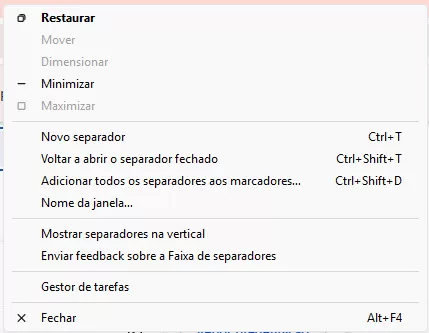
Na prática, vai aparecer assim:
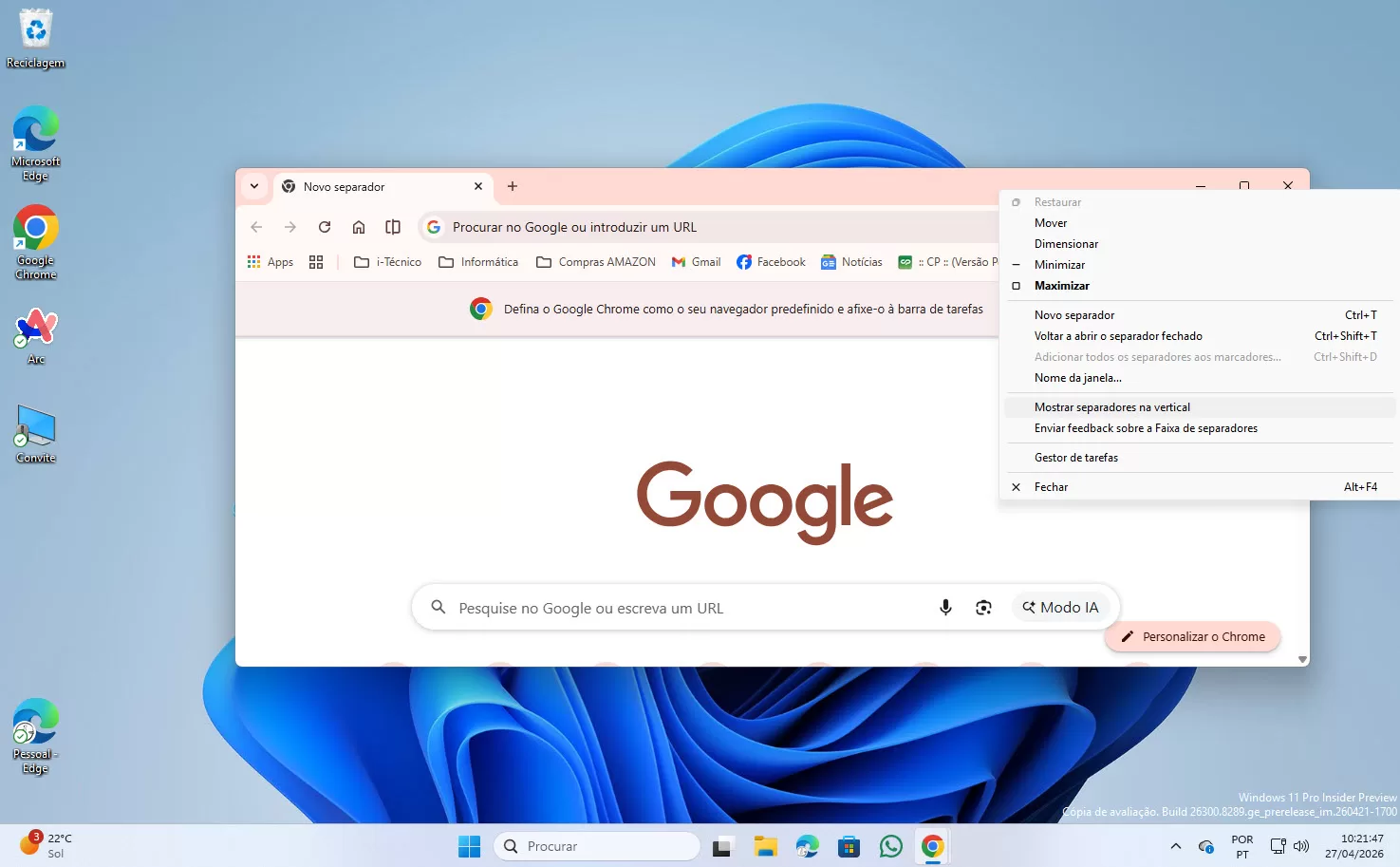
Clique agora com o botão esquerdo do rato em “Mostrar separadores na vertical” no menu que acabou de abrir.
Se esse menu não aparecer, vamos ter de verificar dois pontos: as definições e, caso necessário, habilitar essa função.
Versão mais lenta
Na parte superior direita, clique nos três pontos (Mais
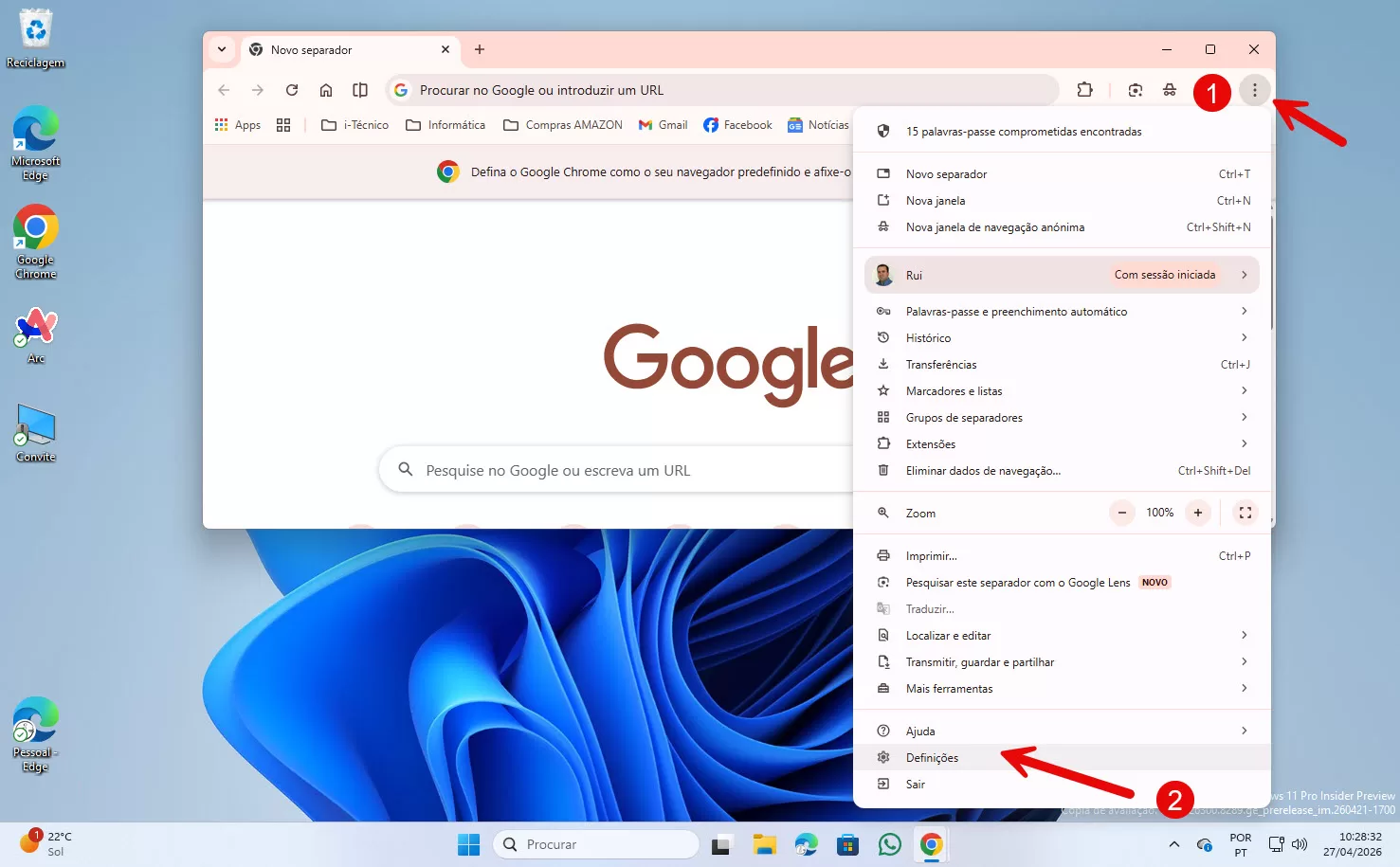
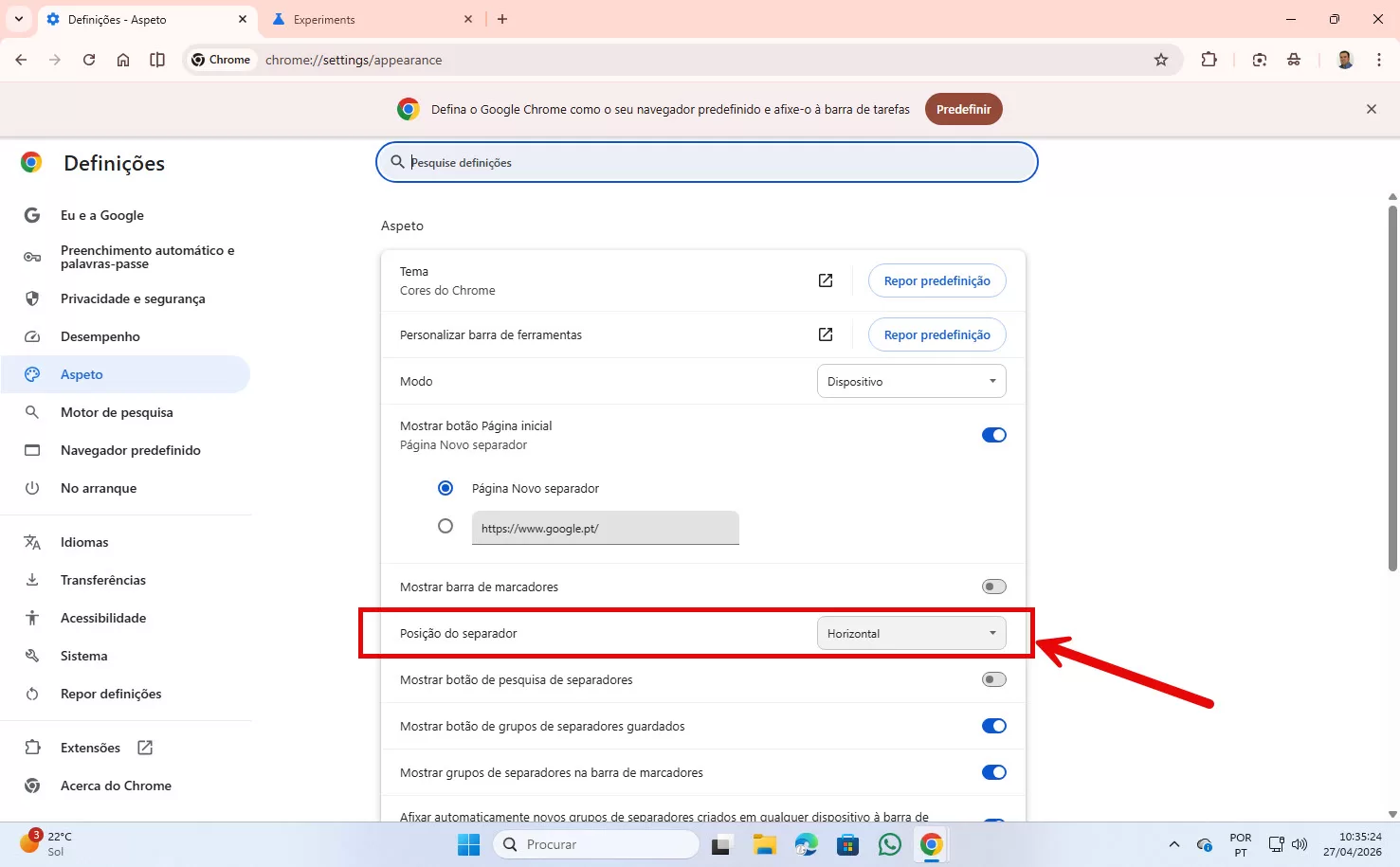
Uma vez nas Definições, clique em Aspecto que se encontra no menu do lado esquerdo, por baixo de Desempenho e por cima de Motor de pesquisa.
Ali, deverá encontrar a opção “Posição do separador” como Horizontal. Confira na seguinte imagem:
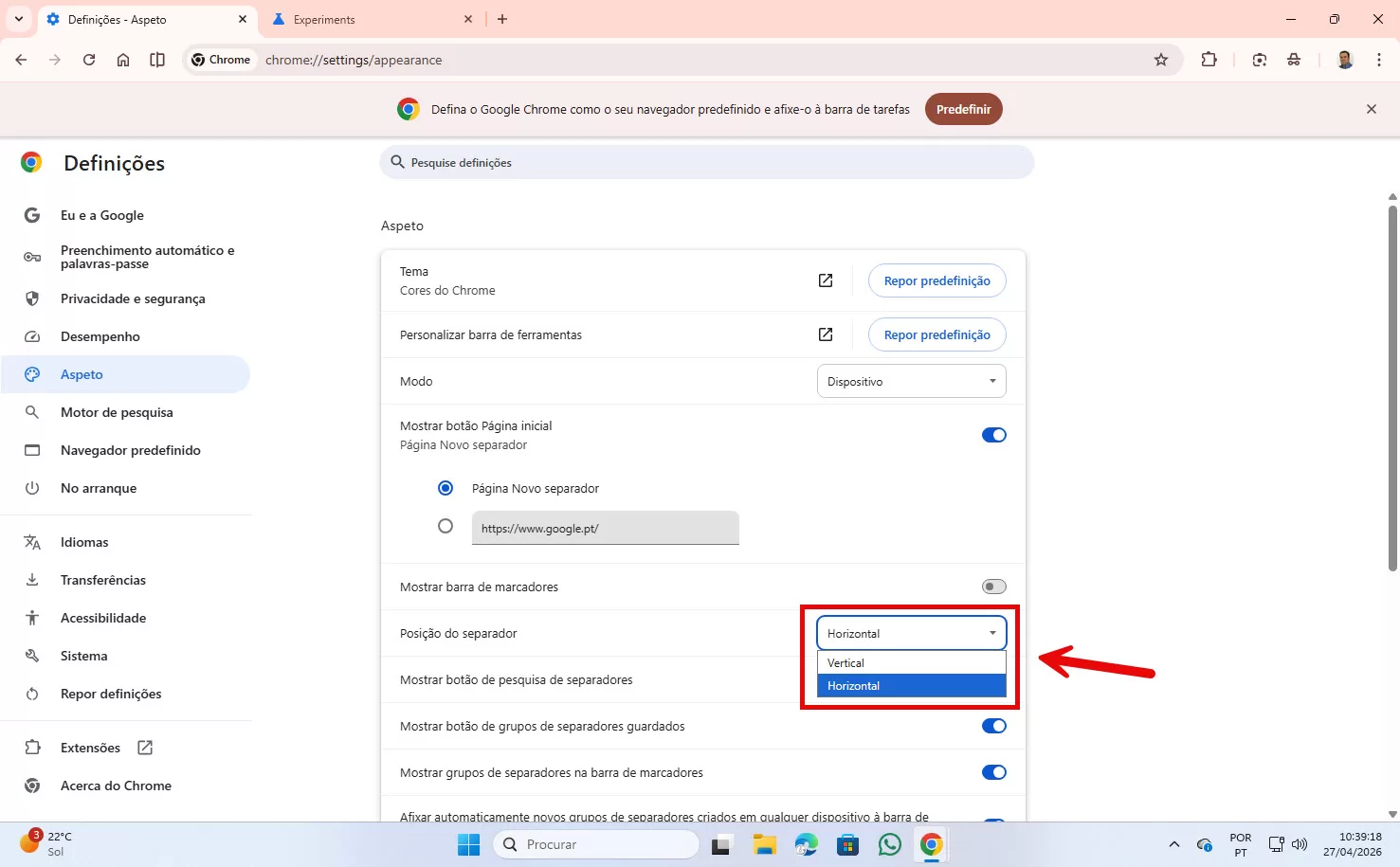
Aqui deverá clicar em Horizontal e escolher Vertical. Confira na seguinte imagem:
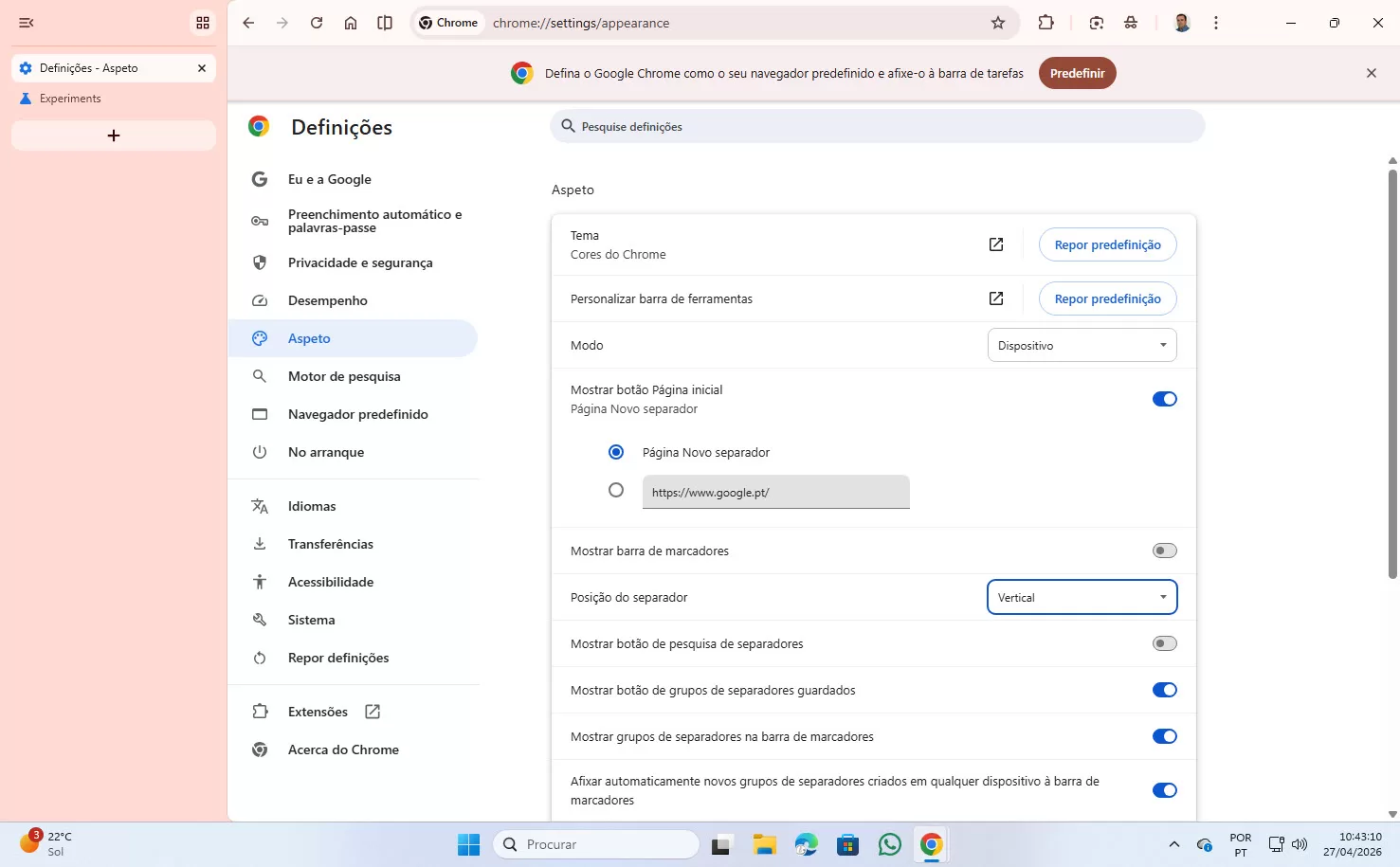
Assim que clicar em Vertical, o seu Chrome vai ficar com os separadores abertos na vertical, do lado esquerdo do seu ecrã (🇧🇷tela). Confira na seguinte imagem:
Não funcionou? Vamos activar a função!
Entretanto, essa função pode não vir activada. É verdade, nem sempre é assim tão fácil e temos de pôr as mãos à obra. Mas, calma! Quem disse que precisávamos de um técnico? Este processo é bem simples. Basta copiar o seguinte endereço e colar como se fosse um endereço de um site na barra de endereços.
chrome://flags/#vertical-tabs
Vai aparecer a seguinte janela:
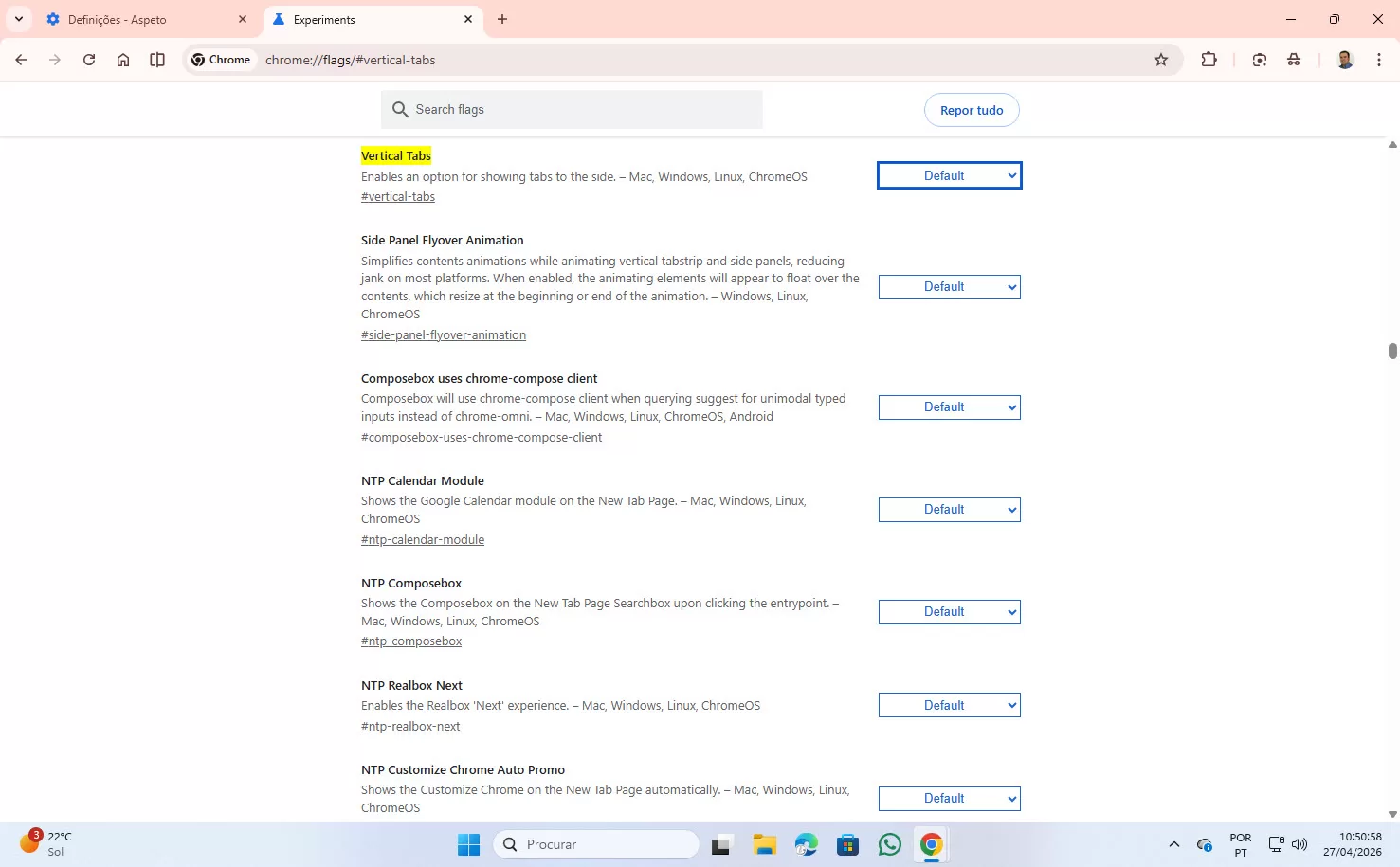
Agora, clique no primeiro “Default” e em “Enable“. Depois, vai aparecer no rodapé a seguinte mensagem: “As alterações terão efeito da próxima vez que voltar a iniciar o Chrome”. No fim da mensagem, está um botão azul “Reiniciar” e é mesmo aí que vai clicar.
Confira a seguinte imagem:
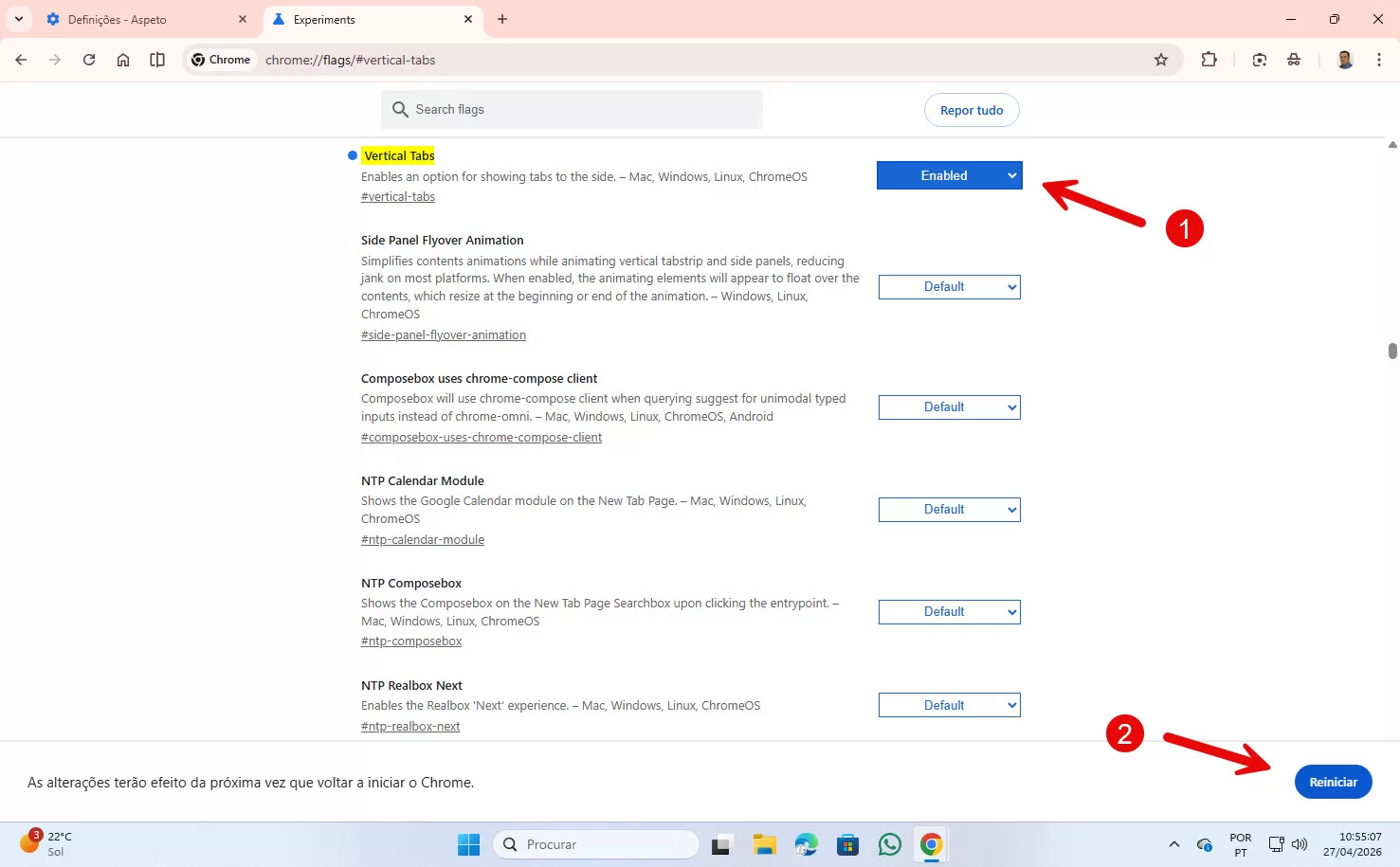
Assim que clicar em Reiniciar, o Chrome vai fechar-se e voltar a abrir. Se tem sites abertos, não se preocupe. Vão ser reabertos.
E voilà, aqui estão os separadores verticais!
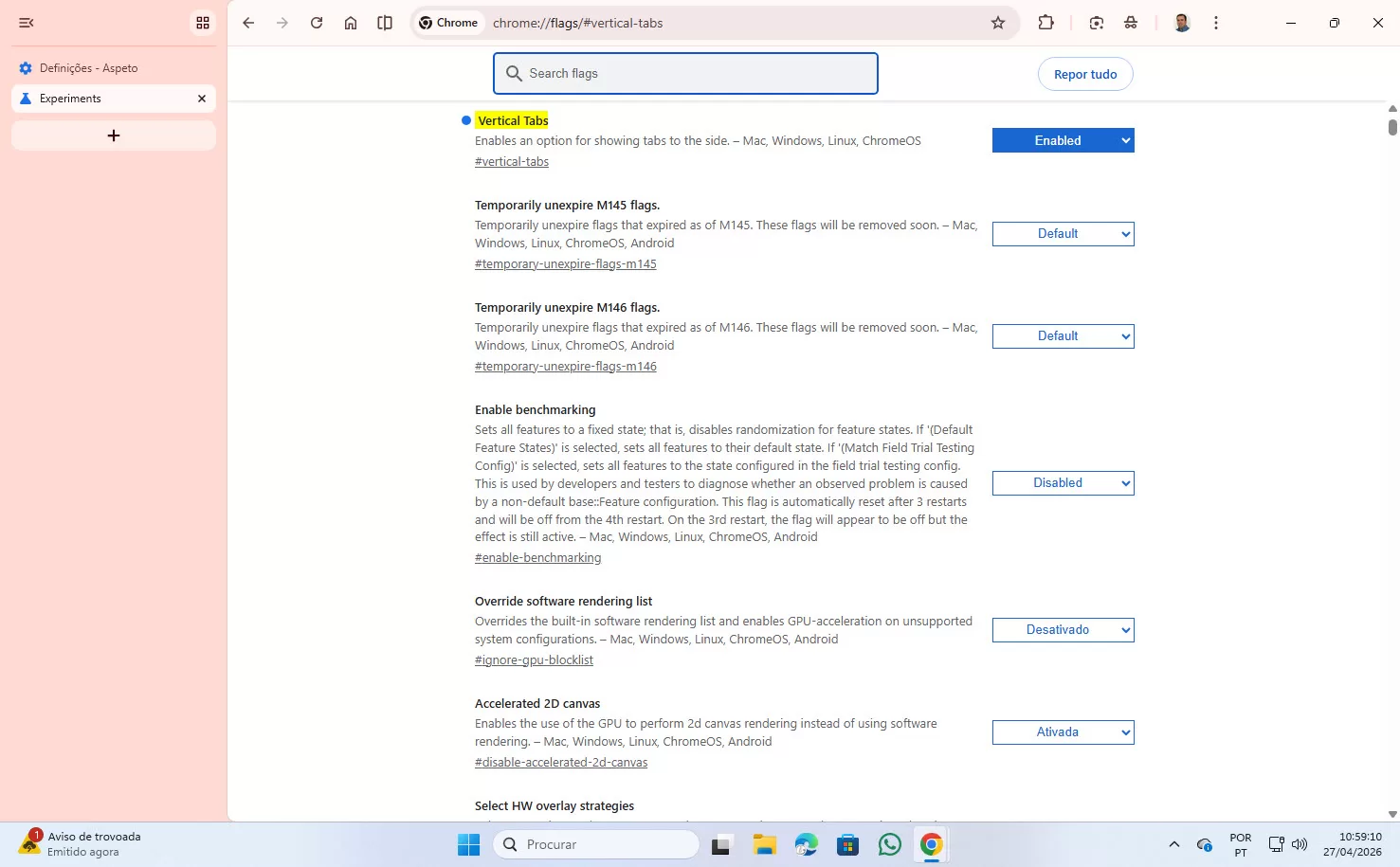
Agora, se voltar ao menu Aspecto das Definições, vai confirmar que já lá está essa opção. Assim como se voltar a fazer o tutorial simples, clicando ao lado do botão ➖ (minimizar) no lado superior direito do Chrome.
Como voltar para os separadores horizontais?
Copie o seguinte endereço e cole-o na barra de endereços como se fosse um site:
chrome://settings/appearance
Agora, localize “Posição do separador“, clique em “Vertical” e depois em “Horizontal“.
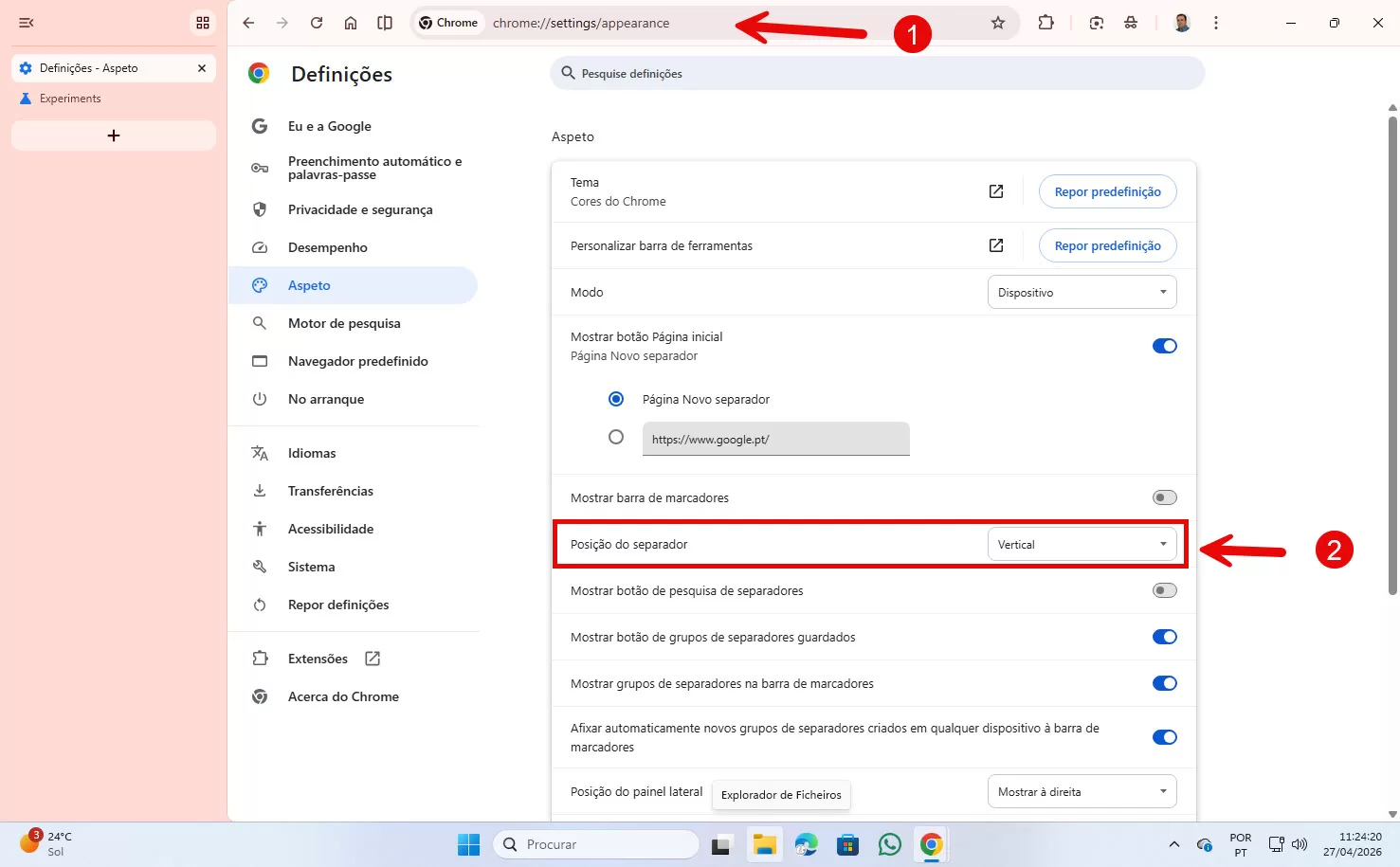
Pronto, é mais um tutorial fácil e rápido. Assim, o Chrome pode ficar um pouco diferente, mais parecido com o Edge, navegador oficial da Microsoft, que já permitia isso há algum tempo.
Se você gostou, não se esqueça de partilhar o tutorial nas redes sociais.
