
YouTube: Como gerir as subscrições de canais?
Vamos fazer uma limpeza nas subscrições de YouTube! Afinal, decerto que existem muitos canais que estão “parados” (sem publicar vídeos durante anos).
Neste artigo, vamos ver onde está a lista de canais subscritos e como tirar a subscrição.

Se é utilizador (🇧🇷usuário) assíduo do YouTube, é provável que tenha acumulado centenas de subscrições ao longo dos anos. Muitos desses canais podem estar inactivos ou o seu conteúdo pode já não corresponder aos seus interesses actuais.
Vale lembrar que os termos usados no Brasil, são ligeiramente diferentes. No Brasil🇧🇷, falamos em “inscrição” para dizer “subscrição” e em “inscrever no canal” para dizer “subscrever o canal“.
Este artigo vem na sequência do último artigo escrito em 2019 que explicava como subscrever canais.
YouTube altera maneira de subscrever canais. Veja como se faz agora.
Porque é importante gerir as suas subscrições?
Ao longo do tempo, acumulamos subscrições por razões variadas. Algumas foram subscrições impulsivas, outras relacionadas com interesses passageiros, e muitas provêm de canais que abandonaram a publicação há anos.
Um excesso de subscrições desorganizadas pode transformar a sua página inicial de YouTube num caos, tornando difícil encontrar conteúdo de qualidade.
Gerir activamente as suas subscrições traz vários benefícios:
- Melhor experiência de visualização: um feed mais limpo e relevante significa ganho de tempo a navegar e mais tempo a desfrutar de conteúdo que realmente gosta.
- Algoritmo mais preciso: o YouTube utiliza as suas subscrições para personalizar recomendações. Remover canais irrelevantes melhora a qualidade das sugestões.
- Descoberta de novo conteúdo: com subscrições mais focadas, tem mais espaço (virtualmente) para explorar e subscrever novos criadores.
- Melhor organização mental: saber exactamente porque subscreveu a cada canal cria uma relação mais intencional com a plataforma.
Tutorial passo-a-passo no computador
Agora que já está mais esclarecido acerca dos benefícios, vamos à prática e ver como gerir essas subscrições. De lembrar que no Brasil, usamos os termos “🇧🇷inscrições” e o acto de subscrever é “🇧🇷inscrever“.
Vamos ver primeiro no computador como se faz. De seguida, mostraremos o mesmo tutorial para dispositivos móveis com Android.
Passo #1 – Auditar as subscrições
Antes de limpar, precisa de saber o que tem.
Vá à página “Todas as subscrições” no YouTube clicando aqui neste link:
https://www.youtube.com/feed/channels
Vai aparecer uma página semelhante a esta:
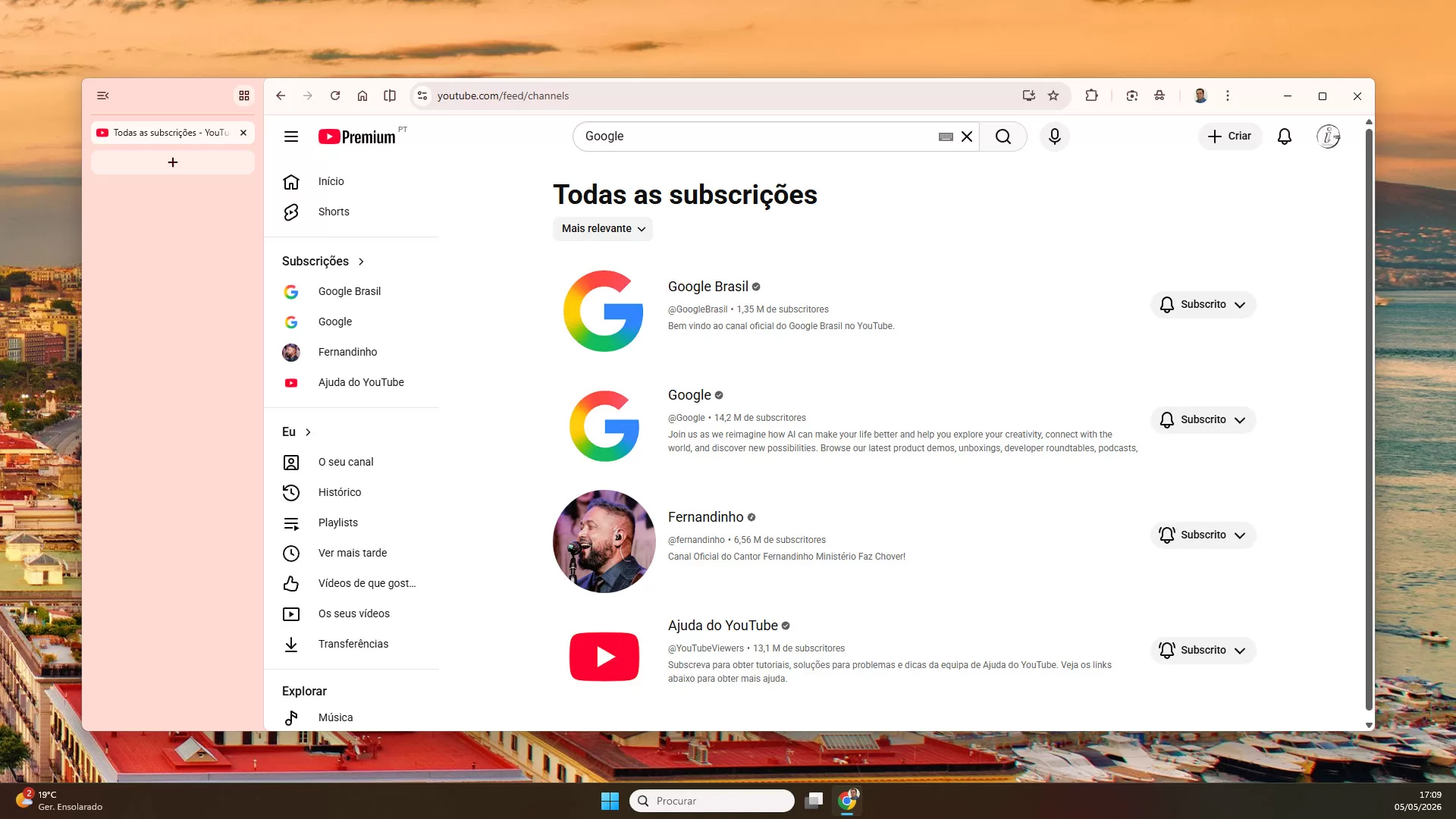
Antes de passar para este segundo passo, recomenda-se que veja se os canais têm tido actividade, se têm postado vídeos ou publicações. Para isso, basta clicar no logotipo do canal subscrito. Depois, é só navegar pelo canal. Se caso não interessar mais, pode voltar então para a página “Todas as subscrições“.
Partindo do suposto que já tenha conferido todos os canais subscritos, vamos lá então ao segundo passo.
Passo #2 – Anulação da subscrição
Voltou para a página “Todas as subscrições“.
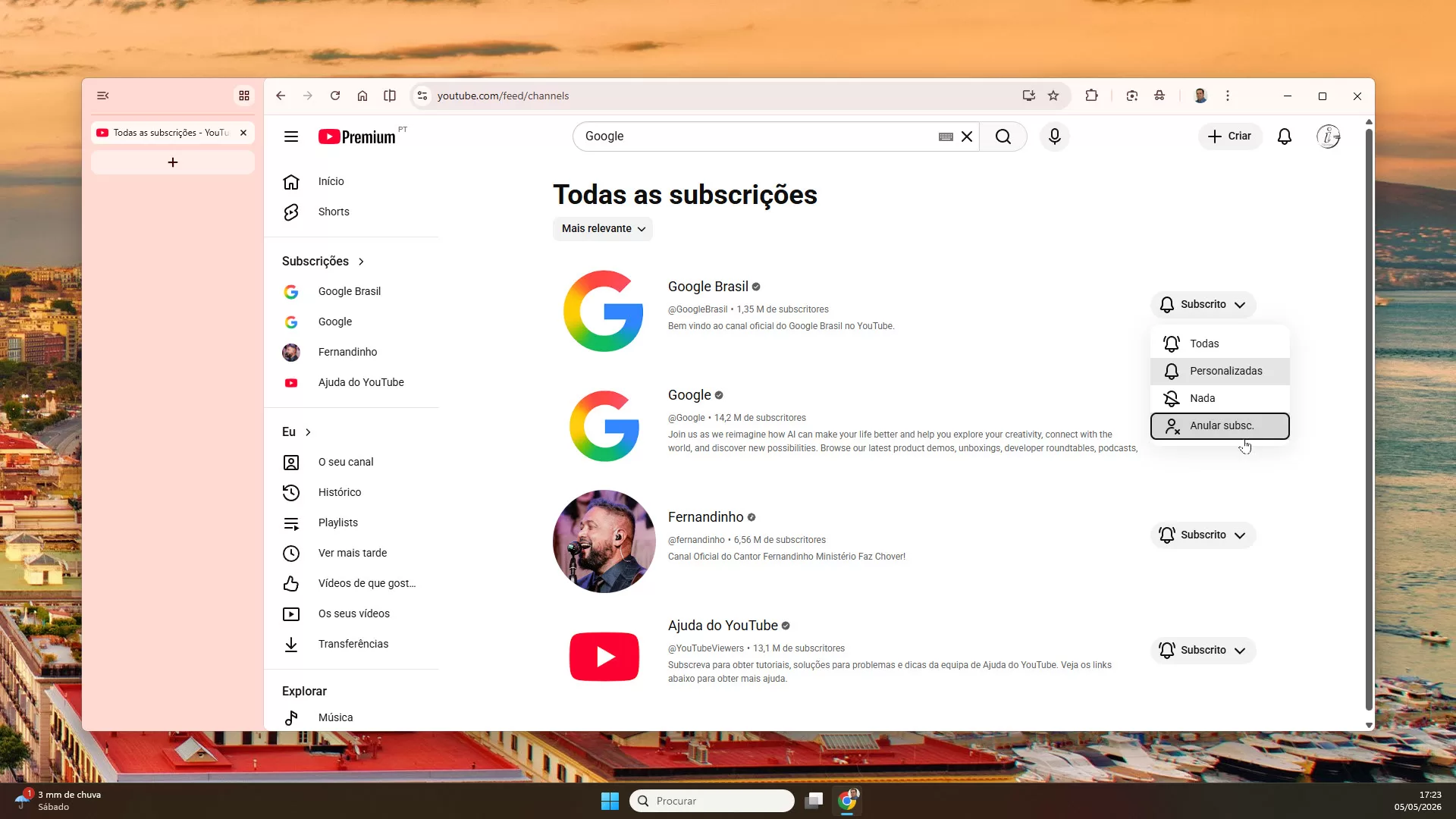
Clique agora em “Subscrito” e de seguida em “Anular subsc.” Confira a seguinte imagem:
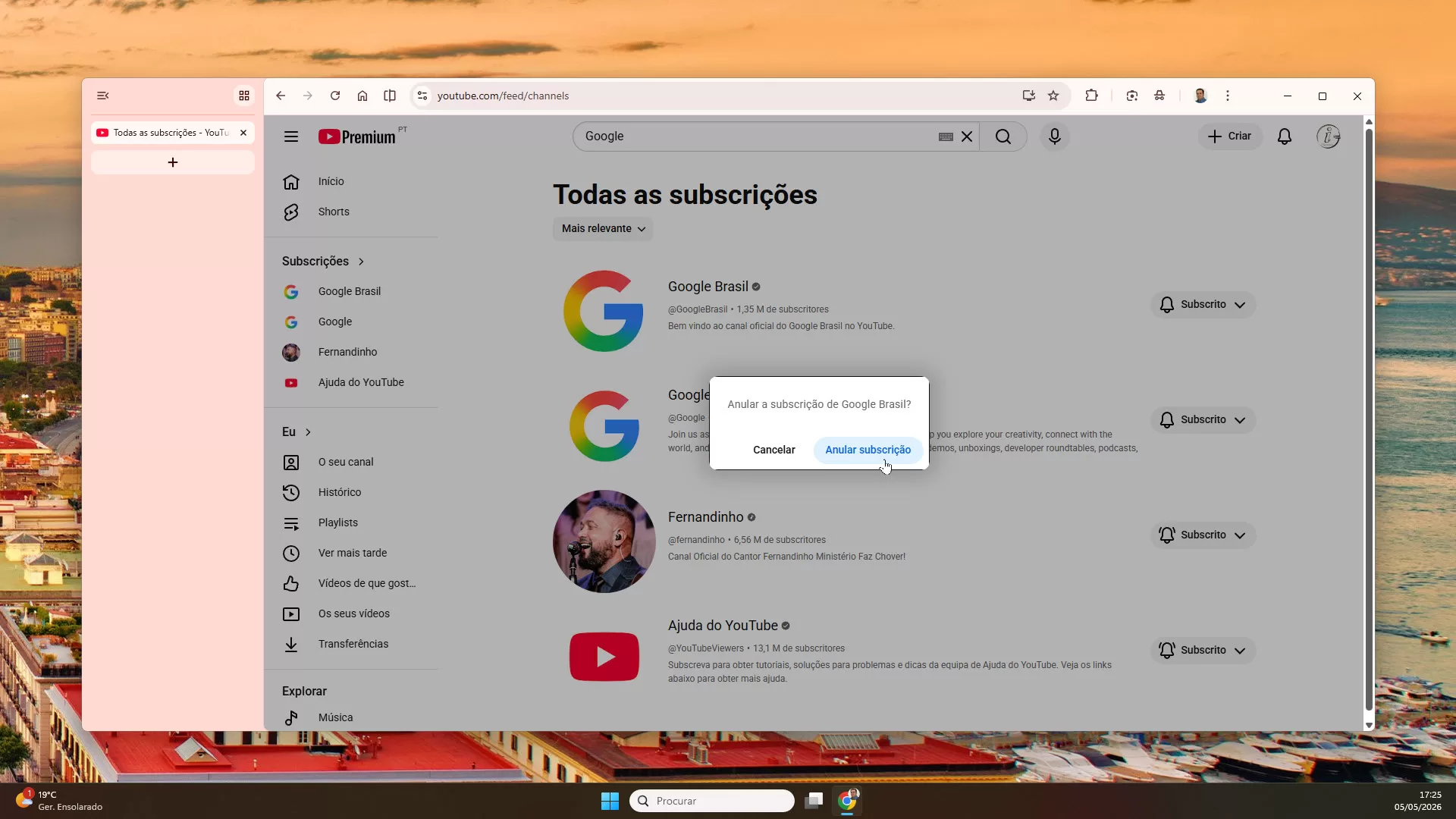
Em seguida, deverá confirmar que deseja mesmo anular a subscrição:
Ao confirmar, o canal vai continuar a aparecer nessa página. Mas, repare na barra lateral à esquerda. Já sumiu! Para sumir também da página de “Todas as subscrições“, basta actualizar a página. Entretanto, até que não faça nada, aparecerá assim:
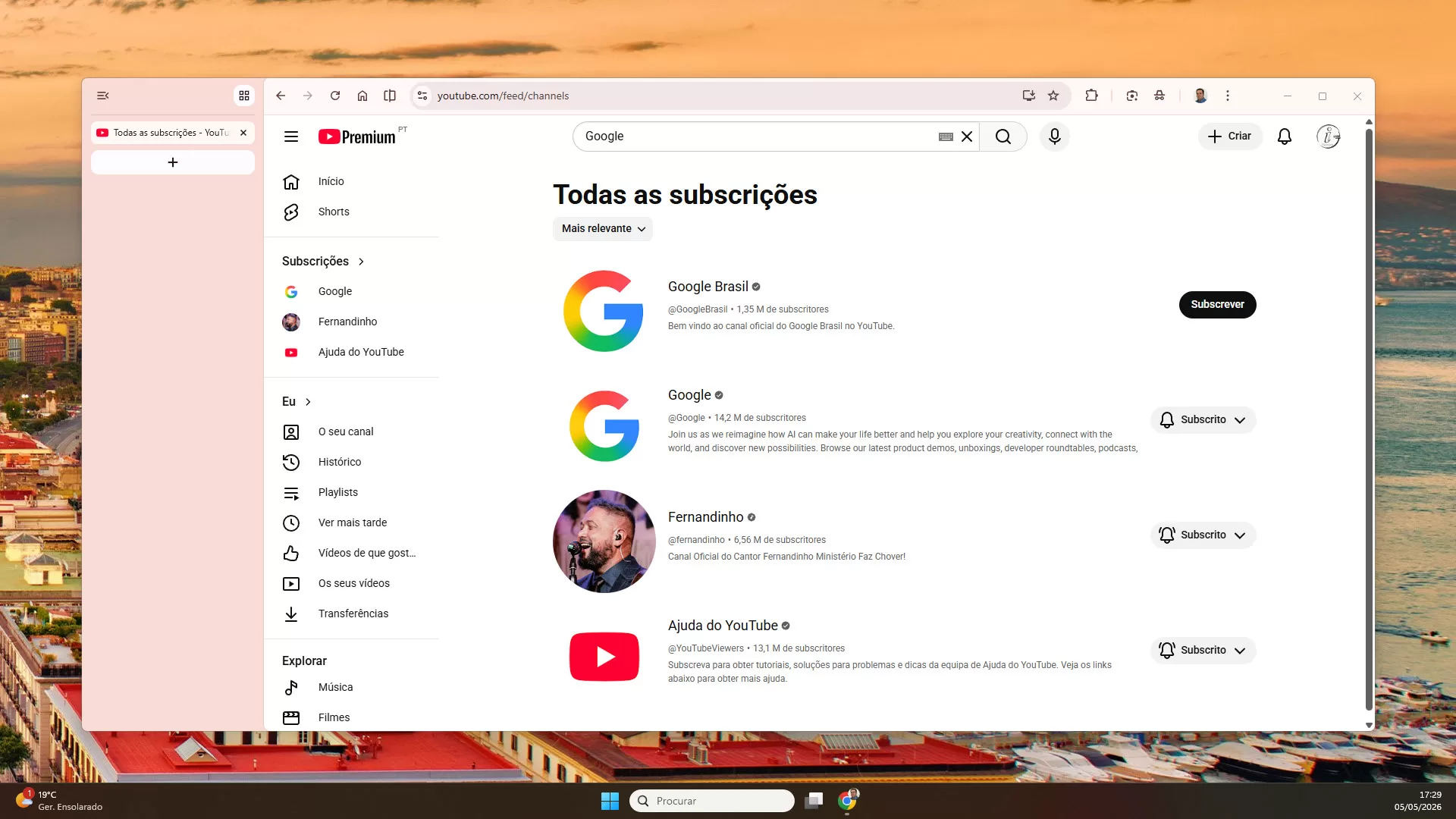
Agora, como dito anteriormente, é só refrescar a página que o canal que você anulou a subscrição desaparecerá.
Tutorial passo-a-passo no smartphone/tablet Android
No smartphone, não muda quase nada.
Passo # 1
Abra a aplicação do YouTube e toque em Subscrições que está na parte inferior do ecrã (🇧🇷tela). Vai abrir o feed dos canais subscritos, onde vão aparecer os vídeos mais recentes e publicações mais recentes.
Passo # 2
Já nas Subscrições, toque agora em Todos, no topo da aplicação, do lado direito.
Tal como no computador, aconselhamos que verifique a actividade de cada um dos canais subscritos, para ver se lhe interessa ou não deixar de subscrever. Para isso, basta tocar no canal que deseja verificar. Feita essa verificação, continue para o próximo passo.
Passo # 3
Agora, toque no sininho 

Confira o passo-a-passo nas seguintes imagens:
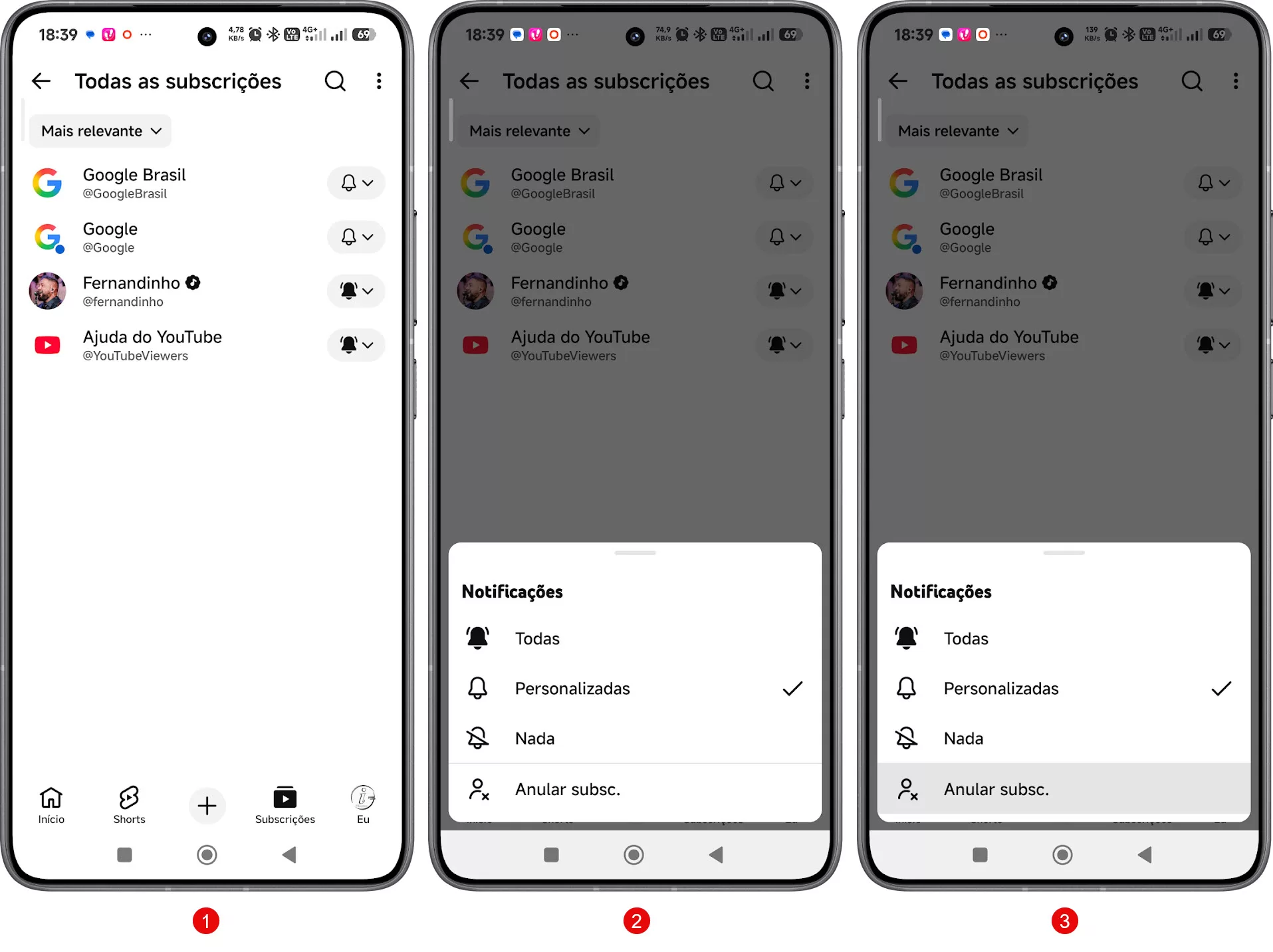
Finalmente, com este tutorial, espero que tenha conseguido fazer uma limpeza. Por falar nisso, apaguei uns 40 canais que eu já não seguia há muito tempo na minha conta pessoal. Vamos lá ver como vai aparecer em breve o meu feed de YouTube (a primeira página ou aba).
Antes de terminar, quero fazer uma pequena pergunta: já subscreveu o nosso canal de YouTube? Clique aqui para verificar.
Gostou do nosso artigo? Como sempre, peço que partilhe o artigo e subscreva as nossas redes sociais.


