Windows 11: já é possível deslocar a barra de tarefas!
Já é possível mudar a barra de tarefas de posição no Windows 11 e pô-la nos lados ou na parte superior, como em versões anteriores do Windows.
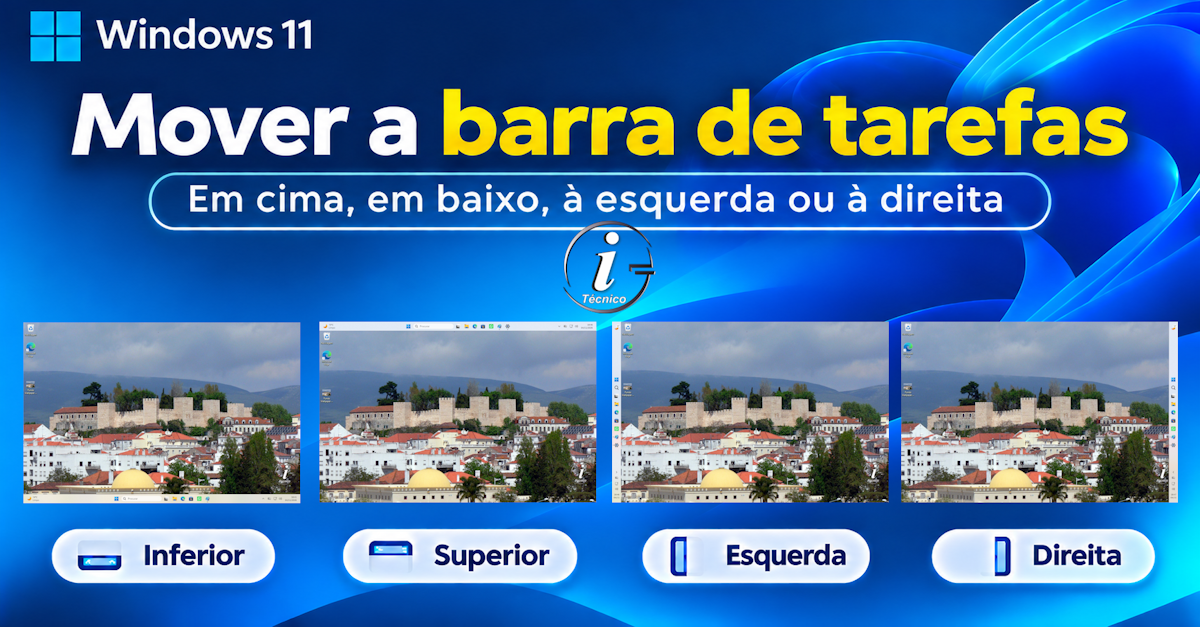
A Microsoft trouxe de volta uma funcionalidade há muito esperada pelos utilizadores do Windows 11: já é possível colocar a barra de tarefas na vertical (do lado esquerdo ou direito) ou na parte superior do ecrã!
Esta brilhante novidade já está disponível no Windows 11 26H2, mas não é exclusiva desta versão. Também começou a ser disponibilizada nas versões 24H2 e 25H2, através de actualizações distribuídas gradualmente pela Microsoft.
Antigamente, antes do Windows 11, podíamos arrastar a barra de tarefas e ela ia para onde a queríamos. No entanto, esse processo é feito de maneira diferente dos outros Windows.
Recorda-se de como tudo começou?
Em 2021, quando a Microsoft lançou o Windows 11, uma das alterações que gerou descontentamento foi a impossibilidade de deslocar a barra de tarefas para outras posições do ecrã.
Na altura, o i-Técnico abordou precisamente esta limitação no artigo «Windows 11: O que aconteceu à barra de tarefas?». Pode clicar na imagem abaixo para abrir directamente esse artigo.
Passados cinco anos, a Microsoft voltou a disponibilizar esta possibilidade, permitindo aos utilizadores escolher onde pretendem colocar a barra de tarefas.
Como mudar a posição da barra de tarefas do Windows 11
Ora bem, vamos lá a mais um tutorial do i-Técnico. Antes de continuar, quero lembrá-lo de subscrever a nossa página de Facebook para acompanhar as novidades do nosso site em primeira mão, e partilhar este artigo com os seus amigos.
Passo #1
Abra as Definições (🇧🇷Configurações) em Personalização > Barra de tarefas.
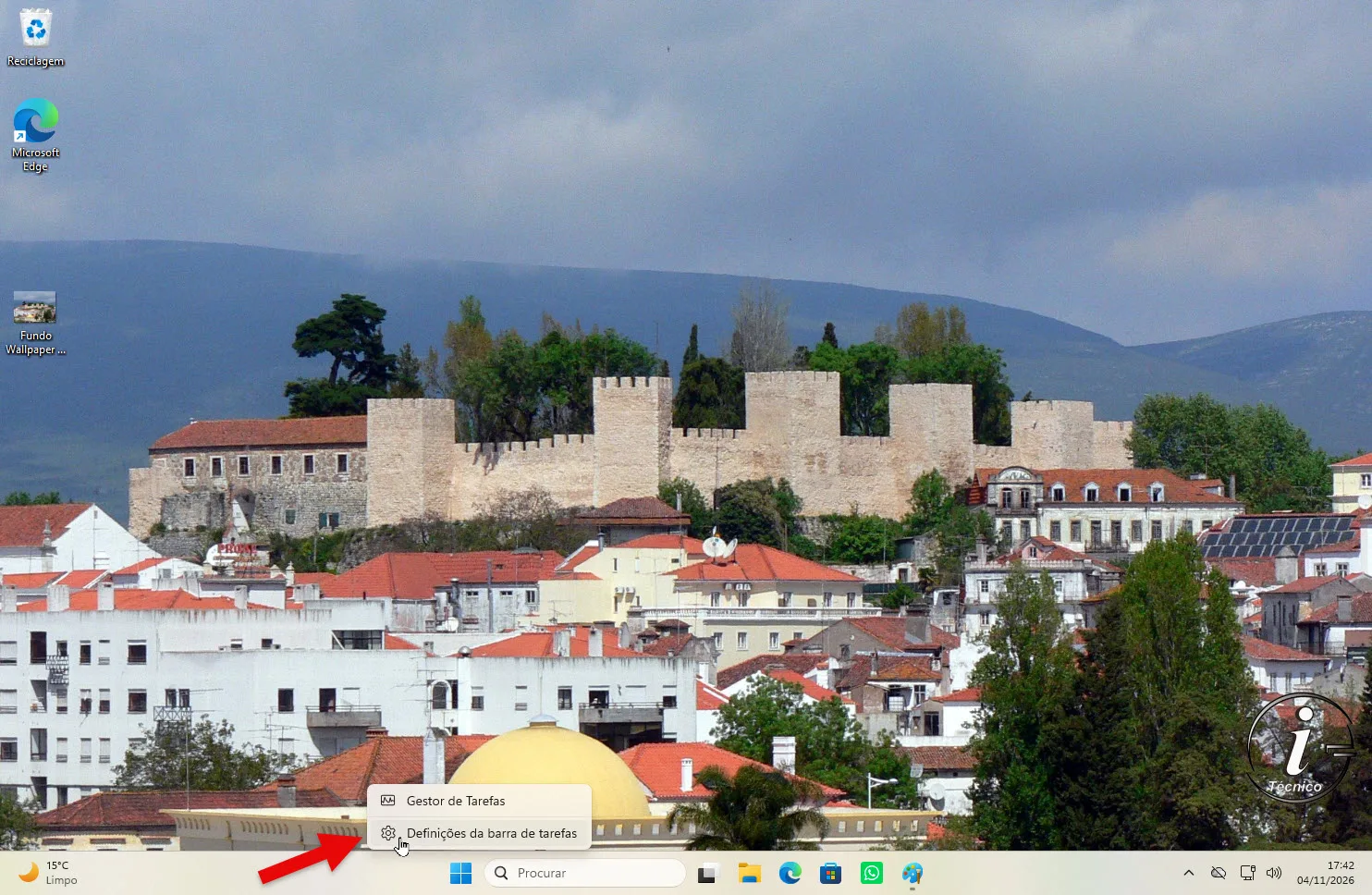
De um jeito mais simples, clique com o botão direito do rato (🇧🇷 mouse) numa zona vazia da barra de tarefas. No menu de contexto, seleccione Definições da barra de tarefas (🇧🇷 Configurações da barra de tarefas).
Para melhor compreender este procedimento, consulte a imagem abaixo (Figura 1).
Quer aceder directamente às definições da barra de tarefas?
Se estiver a utilizar o Windows 11, clique no botão abaixo para abrir automaticamente a secção Personalização → Barra de tarefas, sem precisar de percorrer os menus das Definições.
 Abrir definições da barra de tarefas
Passo #2
Na janela das “Definições” do Windows 11, localize a secção Comportamentos da barra de tarefas e clique para expandir, caso esteja fechada.
Em seguida, procure a opção Posição da barra de tarefas, conforme apresentado na Figura 2.
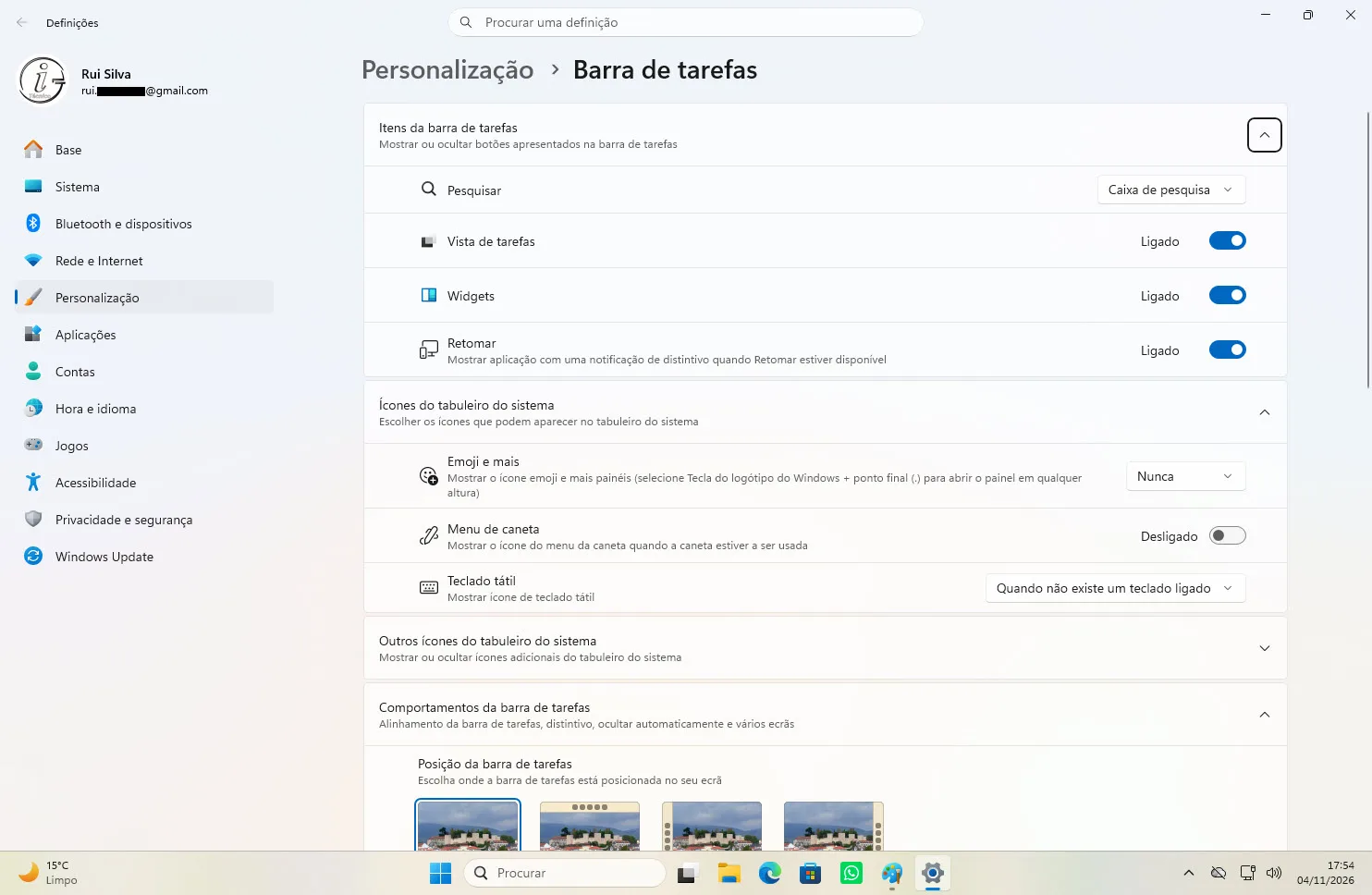
Atenção: Se a opção Posição da barra de tarefas não estiver totalmente visível, desloque a página para baixo, utilizando a roda do rato (🇧🇷 mouse) ou a barra de deslocamento vertical, situada à direita da janela.
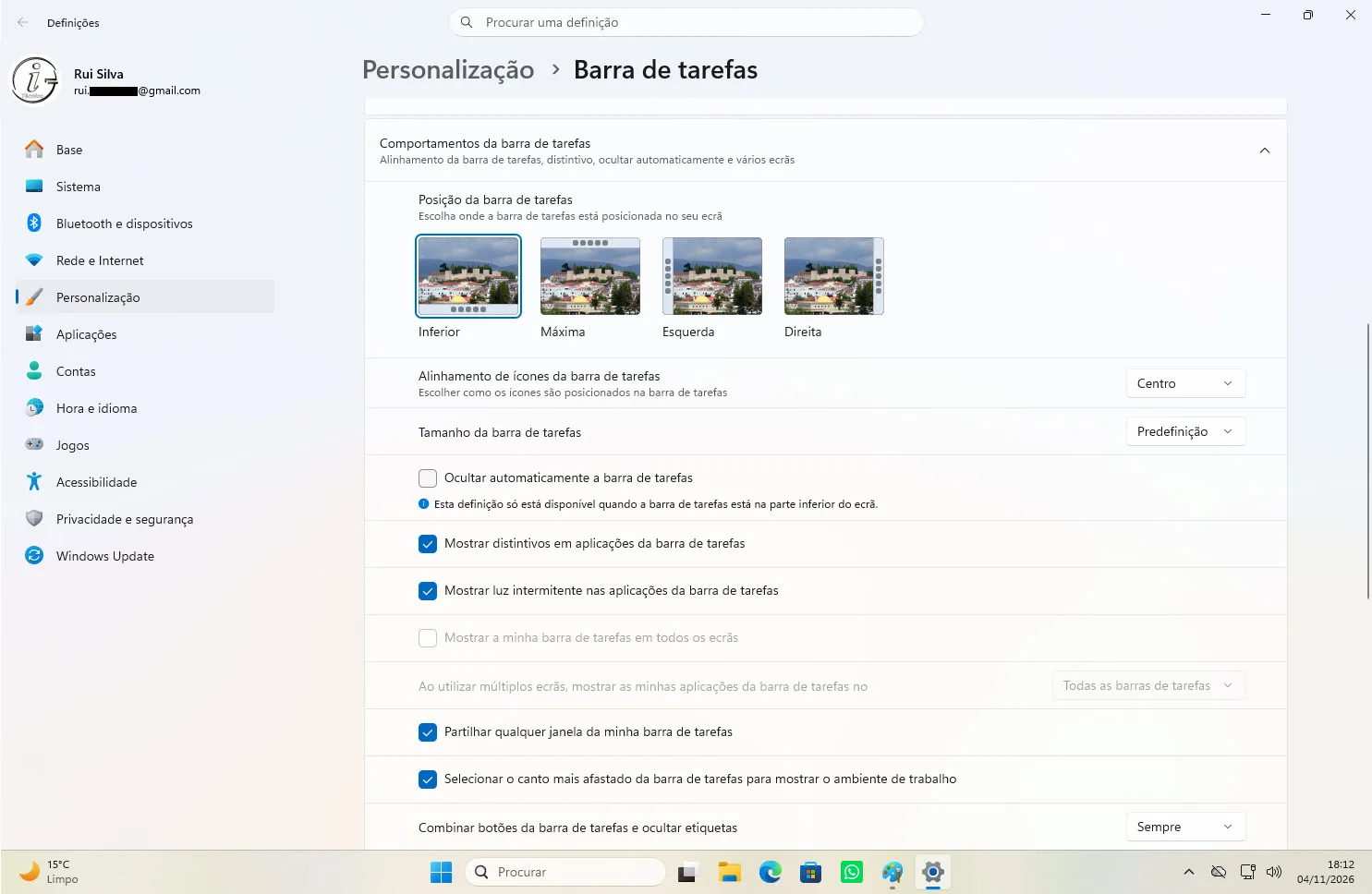
Como podemos verificar na Figura 3, o Windows 11 apresenta quatro opções para posicionar a barra de tarefas:
- Inferior: na parte inferior do ecrã (posição predefinida).
- Máxima: na parte superior do ecrã.
- Esquerda: no lado esquerdo do ecrã.
- Direita: no lado direito do ecrã.
Para alterar a posição da barra de tarefas, basta seleccionar a opção pretendida.
E você, onde prefere ter a barra de tarefas?
Em baixo, como sempre esteve, ou prefere aproveitar a possibilidade de a colocar em cima, à esquerda ou à direita?
Experimente as diferentes posições e diga-nos nos comentários qual é a sua preferida!
Se este artigo lhe foi útil, partilhe-o nas redes sociais. Pode estar a ajudar alguém que há muito esperava pelo regresso desta funcionalidade ao Windows 11.
Fonte oficial: Microsoft: Actualização KB5120998