Windows 11 26H2: Actualização já está disponível! Conheça as novidades.
Aqui está uma nova actualização para o Windows 11, a versão 26H2 está aí e promete novidades.
Ao contrário de outras versões (actualizações), a Microsoft apostou numa estratégia diferente para os utilizadores das versões Windows 11 24H2 e 25H2, que partilham o mesmo núcleo e conjunto de ficheiros (🇧🇷arquivos).
Assim, para muitos computadores, basta instalar um pequeno pacote de activação (em inglês, enablement package) que activa as funcionalidades do Windows 11 26H2, sendo necessário apenas um reinício.
Convém lembrar que esta actualização será oferecida automaticamente em computadores com Windows 11 24H2 ou 25H2 e que o processo é gradual, portanto significa que pode demorar algum tempo até o seu computador receber o pacote.
Novidades do 26H2 prometem
A Microsoft lançou umas novidades nesta actualização, uma delas tão esperada, a possibilidade de deslocar a barra de tarefas, ou em inglês taskbar. Mas, comecemos primeiro pela tão falada nestes últimos tempos: a Inteligência Artificial (IA).
Inteligência Artificial (IA)
Nos computadores Copilot+ PC, a versão 26H2 traz recursos dedicados ao nível das “Definições” (🇧🇷Configurações), que recebem um agente de configuração por linguagem natural. Por outras palavras, será capaz de reconhecer comandos através de pedidos simples em texto. As novidades também passam pelo “Gestor de Tarefas” (🇧🇷Gerenciador de Tarefas), que tem agora uma secção de monitorização de unidades NPU (Unidade de Processamento Neural). De acordo com a Microsoft, a unidade de processamento neural (NPU) de um dispositivo tem uma arquitectura que simula a rede neural de um cérebro humano.
Com a IA, o Narrador passa a descrever com mais detalhes o que vê, incluindo imagens.
Barra de tarefas e Menu Iniciar
A Barra de tarefas voltou a ser móvel! Agora, já pode colocar a barra de tarefas na vertical, seja à esquerda ou à direita, mas também na parte superior. Também existe uma opção para utilizar uma barra de tarefas mais pequena, reduzindo tanto a altura como os ícones.
Além disso, o Menu Iniciar acompanha sempre a barra de tarefas e mudará de posição consoante onde colocar a barra de tarefas. Esse Menu também sofreu significativas alterações de apresentação, deixando o utilizador (🇧🇷usuário) a possibilidade de escolher entre listas e grelhas, entre outras funcionalidades como ocultar a fotografia/imagem da conta.
Explorador de ficheiros (🇧🇷arquivos)
Aqui também vai notar diferenças. O Explorador de ficheiros (🇧🇷arquivos) está muito mais rápido e mais fluido. Recebeu também melhorias de usabilidade.
Entre outras novidades, suporta agora novos formatos de arquivo (UU, CPIO, XAR e NUPKG), permite mudar o nome de um ficheiro (🇧🇷arquivo) através de voz e inclui algumas acções de IA directamente sobre ficheiros (🇧🇷arquivos).
A mesma câmara para várias aplicações
Até agora, ou usava a câmara no Teams ou num outro programa. Por exemplo, a câmara podia estar a ser utilizada pelo Teams e ficar indisponível para outra aplicação. Caso o fizesse poderia receber uma mensagem de aviso “Câmara em utilização” e não conseguiria fazer a videochamada em simultâneo na outra aplicação.
Com esta nova versão, isso muda. A Microsoft implementou a funcionalidade Multi-app Camera que permite que mais do que uma aplicação tenha acesso simultâneo à transmissão da câmara.
Pesquisa do Windows melhorada
Agora, mostra uma pré-visualização dos resultados sem a necessidade de ter de abrir o ficheiro (🇧🇷arquivo).
Reconhece melhor erros de escritAa e nomes incompletos de aplicações e distingue mais claramente se o resultado é uma aplicação, definição, ficheiro, resultado Web ou sugestão da Microsoft Store.
Pode ainda indexar automaticamente pastas utilizadas com frequência.
Essa é, sem dúvida, uma novidade que vai saltar à vista.
Como instalar a actualização Windows 11 26H2?
Pode esperar que a actualização chegue através do Windows Update. Quando estiver pronta para concluir a instalação, o Windows tentará reiniciar o computador numa altura em que não o esteja a utilizar, respeitando as horas de actividade definidas. Depois do reinício, o Windows 11 26H2 ficará instalado e activado.
É importante referir que o Windows Update também passou a reduzir o número de reinícios necessários, agrupando determinadas actualizações sempre que possível.
Também pode abrir directamente estas definições através do botão seguinte:
 Abrir Windows Update
 Se aparecer a seguinte imagem no seu computador, então já tem a actualização pronta para transferir e instalar.
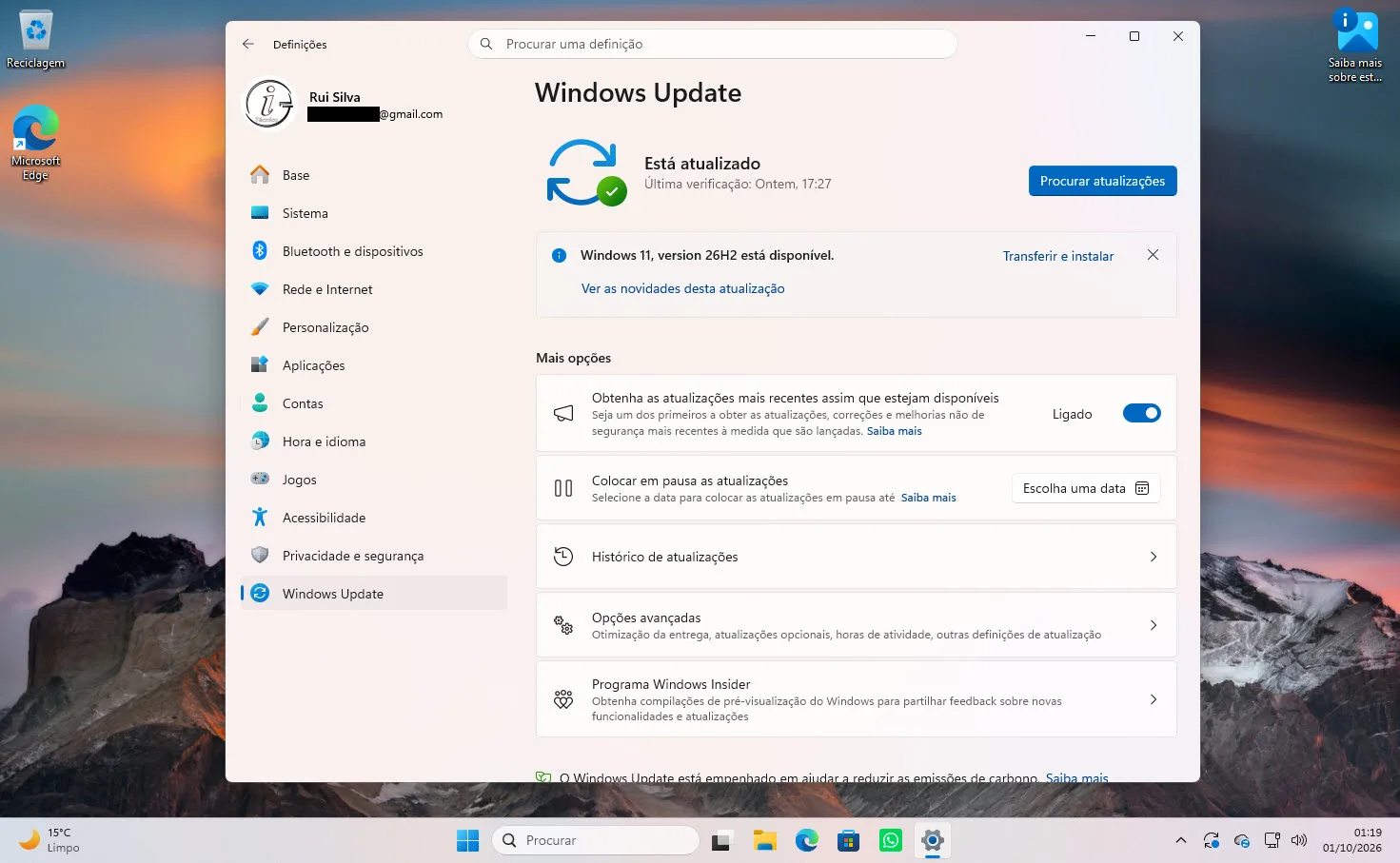
Clique em “Transferir e Instalar“, para dar início à instalação da actualização.