
Windows 10: Como saber a quantidade de memória RAM de um computador?
Você sabe quanto o seu computador tem de memória RAM?
Veja neste artigo como consultar o painel de controlo (controle) e aprenda a ver a quantidade de memória que tem no seu computador. 
Neste artigo, primeiramente, iremos explicar o que é a memória RAM de um computador. A seguir, explicaremos como ver a quantidade de memória instalada.
O que é a Memória RAM e porquê saber a quantidade de RAM?
Explicamos o que é a RAM no nosso artigo onde mostramos todos os componentes de um computador. Clique aqui para abrir directamente o artigo numa outra aba (separador).
Por necessidade ou por curiosidade, saber a quantidade de memória RAM de um computador é sempre importante.
Existem outras situações, mas vamos aqui citar apenas duas:
- você comprou um computador e quer saber quanto ele tem de memória RAM.
- você deixou o seu computador numa loja de Informática e pediu para colocar mais memória RAM.
Uma das possibilidades seria abrir o seu computador e verificar o hardware. Você teria de reconhecer os pentes e identificar a quantidade de memória em cada um deles.
Porém, no Painel de controlo (Painel de controle), é possível ter essa informação em apenas alguns cliques.
Como ver a Memória RAM?
Com o Windows 10 é possível ter acesso a essa informação da memória RAM usando dois métodos.
O primeiro método poderá também ser utilizado em versões anteriores ao Windows 10, por exemplo, no Windows 7 ou no Windows 8. Já o segundo método só poderá ser usado no Windows 10.
Em ambos os métodos, serão utilizados o Windows 10 Home em Português do Brasil (com o Anniversary Update ou Actualização de Aniversário) e o Windows 10 PRO em Português de Portugal ainda na versão 1511 (antes da Actualização de Aniversário).
1.º método
Vá ao Painel de Controlo (Controle), clique em “Sistema e Segurança” e “Sistema“.
No Windows 10, usando o Menu Power User (ver aqui o que é), você tem um atalho para o Sistema. Clique em “Sistema“.

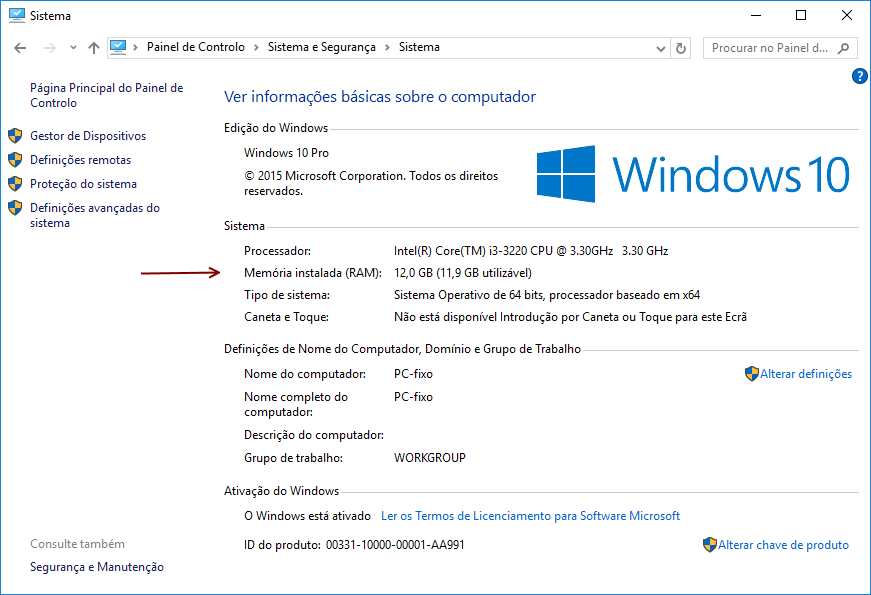
Clique nas imagens para ver em tamanho maior. Para passar de uma imagem para a outra pode usar as setas esquerda e direita clicando nelas ou as teclas com as setas ← e →.
2.º método
Abra o menu Iniciar e clique em “Definições” (“Configurações“).
Clique em “Sistema” e “Acerca de” (“Sobre“). É o último menu do “Sistema“.

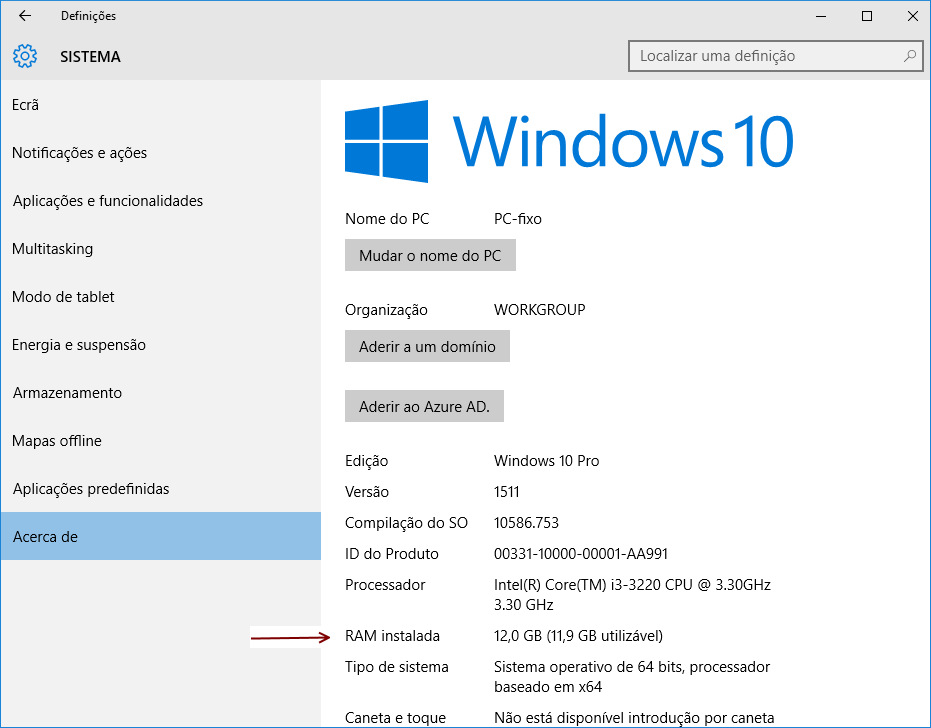
Clique nas imagens para ver em tamanho maior. Para passar de uma imagem para a outra pode usar as setas esquerda e direita clicando nelas ou as teclas com as setas ← e →.
Curiosidade
Seja no “Painel de Controlo” (Controle) ou nas “Definições” (“Configurações“), você verá outras informações relacionadas com o sistema operativo e processador.
Em conclusão, espero que este tutorial tenha sido útil.
E você, já sabia dessa dica? Se gostou partilhe-a junto dos seus amigos.


Muito bom! Gostei muito desse artigo. Ajudou-me bastante. Estava interessada num portátil de um amigo meu. Ele disse que tinha posto mais RAM, mas não acreditei e não sabia como fazer para ver sem abrir o pc. Pus-me à procura e encontrei este artigo. Obrigado pela dica!
vlw mwn ajudou pra caraca
Olá Melysa.
Agradecemos o seu comentário.
Cumprimentos